lunes, 22 de diciembre de 2014

LA NAVIDAD

Qué es la Navidad

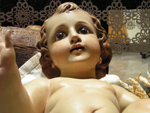
Niño Jesús
La Navidad es la celebración del Nacimiento de Cristo; que tuvo lugar en Belén, un pueblo de Palestina, hace aproximadamente dos mil años. Se celebra el 25 de diciembre y cuatro semanas antes tiene lugar el Adviento, es decir, un tiempo de espera y preparación interior.

El mensaje de la Navidad va dirigido a todos los hombres que pueblan el planeta Tierra, pues ya dijo el Ángel que anunció a los pastores el nacimiento del niño Jesús: "Paz a todos los hombres de buena voluntad". Pero realmente tiene un significado mayor para los cristianos, ya sean católicos, protestantes u ortodoxos; ya que son los que creen que el Niño que nace en Belén, es el Hijo de Dios.

Para los cristianos, este tiempo litúrgico supone volver a encontrarnos con el Señor en la humildad de una cuna, en adorar al Rey del Universo en un pobre pesebre, y en pensar en las enseñanzas que se nos transmiten en ese Belén: ahí nadie se reserva nada, todo es sencillez y alegría.

Durante estos días, estamos llamados a una unión fraternal entre nosotros, especialmente en las familias, y a vivir actos de caridad con los más desfavorecidos. Esto no tiene nada que ver con el bombardeo consumista al que nos someten los medios de comunicación.

miércoles, 10 de diciembre de 2014

Barra de Herramientas
Debajo de la barra de menús empiezan a aparecer las barras de herramientas. Hasta veintitrés distintas te propone Writer, pero puede que las encuentres también repartidas por el resto de la pantalla, pues pueden ser flotantes y no tienen por qué estar en la parte superior. Esta particularidad te permitirá desplazar la barra a otro sitio del documento donde no te moleste para escribir o leer lo escrito, sólo tienes que hacer clic sobre la zona de arrastre (si ya está anclada) o sobre la zona del título de la propia barra (si estuviera ya liberada, o sea, flotante) y arrastrarla hacia otra ubicación. 
Barra Flotante
En las barras de herramientas encontrarás gran cantidad de iconos (o botones), agrupados por funcionalidad, cuya misión es facilitar el acceso a los comandos más utilizados. Dicho de otro modo, al hacer clic en uno de estos iconos conseguirás el mismo resultado que al seleccionar su comando asociado de alguno de los menús de Writer.
El programa tiene activas, por defecto, dos de ellas. La primera, que te encontrarás es la barra de herramientas Estándar:
Barra Estándar

Y justo debajo, estará la barra de herramientas Formateo
Barra Formateo
Ésta toma su nombre de su principal misión: reunir las tareas más comunes en el trabajo con el texto: tipografía, alineaciones, remarcado, color, etc.

Actividad: Activar una barra de herramientas
Observa la parte inferior de la ventana del programa y comprueba si tienes a la vista la barra de herramientas Dibujo:
Si no es así, activarla. Para hacer visible una barra de herramientas, no tienes más que acudir a la opción de menú Ver - Barras de herramientas y marcar la que quieras activar: 
Para ocultar una barra de herramientas sigues el mismo procedimiento, pero esta vez la desmarcas en esta misma opción de menú.

Actividad: Descubrir el nombre de un icono
A lo largo de tu aprendizaje irás viendo el cometido de muchos de los iconos disponibles en las distintas barras de herramientas. Comprueba como, al situar el puntero del ratón sobre cualquiera de ellos (¡ojo!, sin hacer clic), Writer te muestra su nombre. 
Más abajo es donde se encuentran el área de trabajo y el punto de inserción, que ya tienen que resultarte familiares. Recuerda que un título parecido es la forma que tiene Writer de decirte que estás ante el primer documento abierto de esta sesión de trabajo y que aún no le has asignado ningún nombre.

Las acciones Cortar, Copiar y Pegar están disponibles como comandos de menú o como botones de barra de herramientas.

Por lo general, los elementos de los menús se conocen como comandos y los elementos de las barras de herramientas como botones. A veces, esta distinción puede ser algo difusa, como veremos más adelante.
Los comandos y los botones obtienen los mismos resultados. Por ejemplo, puede cortar, copiar y pegar utilizando los comandos del menú Edición o usando los botones de la barra de herramientas Estándar.
En algunos casos, usar un botón es más rápido que recurrir a un comando porque el botón inicia una acción inmediata, mientras que un comando suele abrir un cuadro de diálogo. El comando Imprimir del menú Archivo, por ejemplo, abre el cuadro de diálogo Imprimir, en el que puede elegir distintas opciones de impresión, mientras que el botón Imprimir imprime el documento inmediatamente usando la configuración existente. Utilizar un comando de menú o un botón de barra de herramientas suele ser una cuestión de preferencias personales.
Los menús usados con más frecuencia están disponibles en la barra de menús. A menos que los quite intencionadamente, estos menús siempre están disponibles en la barra de menús.
A veces, las barras de herramientas aparecen automáticamente en los programas de Office dependiendo de lo que esté haciendo en cada momento. Por ejemplo, la barra de herramientas WordArt aparece si agrega WordArt a un documento. Sin embargo, también puede elegir qué barras de herramientas desea que aparezcan, mediante el menú de barras de herramientas. Utilizará este menú en la sesión de práctica del final de esta lección.

miércoles, 3 de diciembre de 2014


LA BARRA DE MENÚ EN OPEN OFFICE WRITER


Aoo-40-writer-manual-012.png

En la Barra de Menú de OpenOffice Writer encontraremos todas las opciones disponibles para la aplicación, distribuidas en 9 menús.
Algunas de las opciones que podemos utilizar son:

  • Archivo para crear, abrir, guardar, cerrar y exportar documentos (en formato PDF y HTML), gestionar las plantillas, activar la vista preliminar,imprimir y configurar la impresora.
  • Editar nos permite copiar, cortar y pegar texto; también podremos buscar y reemplazar texto dentro del documento activo de trabajo, deshacer y rehacer acciones, gestionar campos de las bases de datos y administrar vínculos.
  • Ver nos permite mostrar las barras de herramientas, la barra de estado, las reglas, los caracteres no imprimibles y definir la escala de visualización del documento (zoom).
  • Insertar para insertar saltos manuales, símbolos, campos, hiperenlaces, notas al pie, encabezados y tablas, notas, referencias, imágenes, sonidos y vídeos, índices y tablas de contenidos.
  • Formato para formatear los caracteres y los párrafos del texto, encontraremos las opciones de numeración y viñetas, conversión de mayúsculas a minúsculas y viceversa, columnas, aplicación de estilos y formatos, configurar las opciones de autocorrección, definir alineaciones y manejar objetos.


  • Tabla que nos permite crear, modificar y personalizar tablas, convertir texto en tablas y viceversa, insertar fórmulas.
  • Herramientas en donde encontraremos las opciones para comprobar ortografía y gramática, contar palabras, cambiar el idioma, acceder a la galería de imágenes, activar el asistente para combinar correspondencia, grabar y ejecutar macros y definir opciones generales del programa.
  • Ventana, con la cual podemos ir cambiando entre los diversos documentos que tengamos abiertos en la aplicación o abrir nuevas ventanas para ver un mismo documento.
  • Ayuda desde donde podrás activar la Ayuda de Writer y una útil herramienta ¿Que es esto?. Dispone de opciones para que compruebes y descargues e instales actualizaciones y te da información de la versión actual de OpenOffice que tien
ARCHIVO

Abrir,Crear y Guardar Documentos
En este apartado veremos cómo abrir un documento ya existente, crear uno nuevo y guardarlo una vez creado. Todas estas funciones son accesibles desde el menú Archivo.
Para Abrir un documento ya existente vaya al menú Archivo -> Abrir. Aparecerá la ventana de diálogo Abrir que le permitirá navegar por su disco duro hasta encontrar el archivo en cuestión. Una vez localizado no tiene más que seleccionarlo y pulsar el botón Abrir.
Puede tener más de un documento abierto al mismo tiempo. Todos los archivos abiertos aparecerán como ventanas minimizadas en el panel inferior. Para pasar de uno a otro haga clic sobre la ventana minimizada, o bien selecciónelo en la lista del menú Ver.

Para guardar un documento vaya a Archivo -> Guardar. Si es la primera vez que se guarda aparecerá la ventana de diálogo Guardar como
Utilice el campo Nombre para ponerle un título a su archivo. Se le ofrecerá una carpeta para el documento, si no está conforme con guardarlo ahí, pulse en Buscar otras carpetas y seleccione la que prefiera. Por defecto el archivo se guarda con formado odt. No obstante puede elegir un formato distinto pinchando en Tipo de archivo y seleccionándolo de la lista. Finalmente pulse el botón Guardar.
Cuando trabaje con un documento que ya tiene nombre y únicamente desee guardar los cambios introducidos no tendrá más que ir al menú Archivo -> Guardar, no se le pedirán de nuevo todos los datos.
Para cerrar un documento vaya a Archivo -> Cerrar. Si el documento ha sido modificado de algún modo se le pedirá confirmación.
Si realmente desea cerrar descartando los cambios pulse Rechazar, si desea guardar los cambios introducidos pulse Guardar, pulse Cancelar para cancelar la acción.
Una de las opciones más interesantes que nos permite Writer es exportar nuestros archivos a PDF.
El formato PDF es particularmente apto para la distribución de documentos en Internet, ya sea en una página web o por medio del correo electrónico. De este modo no obligamos a los posibles receptores a utilizar ningún procesador de texto en particular. Es una costumbre poco elegante, y sin embargo muy extendida la de enviar adjuntos de correo en formato *.doc. Por nuestra parte, en cambio, le recomendamos encarecidamente que use formatos estandarizados.
Para exportar un documento a PDF vaya al menú Archivo -> Exportar en formato PDF.
Obtendrá una ventana donde establecer los parámetros de la exportación. En general, salvo que tenga unas necesidades determinadas en este sentido, las opciones por defecto funcionarán perfectamente.
Ponga un nombre al archivo y pulse el botón Guardar. De esta forma obtenemos un archivo que puede ser mostrado por cualquier visor de documentos PDF, sin embargo, no puede ser modificado. Por lo tanto, deberíamos guardar una copia en el formato nativo de OpenOffice Writer (.odt) que nos permitirá su edición posterior, en caso necesario.

En cualquier caso tenemos la posibilidad de archivar nuestros documentos en múltiples formatos estandarizados desde OpenOffice.org Writer, entre ellos destacaremos:


1.-TXT, para ficheros de texto plano. Es decir, sin realces tipográficos y sin posibilidad de incluir elementos ajenos como ilustraciones o tablas. Usaremos este tipo de fichero para compartir información pura que, posteriormente puede ser formateada o procesada con cualquier herramienta específica, también es el indicado para los archivos de configuración del sistema.

2.-RTF, Rich Text Format (Formato de texto enriquecido) cuando sea necesario dotar al documento de una presentación utilizando algunos elementos de realce relativos exclusivamente al texto, como cursiva, negrita, cuerpo de letra, etc.

3.-HTML, corresponde a las siglas de HyperText Markup Language (Lenguaje de Marcado de Hipertexto). Es un lenguaje de programación basado en etiquetas que se colocan en un fichero de texto y son comprensibles para un navegador. Los documentos generados en este formato se llaman hipertextos y admiten realce en los textos, colores, imágenes, tablas, vínculos en el propio documento o en Internet, etc. Usaremos este tipo de archivo cuando el trabajo esté destinado a su publicación en la web.

4.-XHTML. Está llamado a sustituir al HTML como formato para páginas web, por esta razón se incluye nativamente desde la versión 2.0 de OpenOffice.